

ИТ.03 - 17 - MySQL Workbench: интерфейс, подключение, базовые типы и создание БД
Введение
Эта лекция знакомит с MySQL Workbench и базовыми действиями в интерфейсе: как подключаться к серверу, где выполнять запросы и как создавать/удалять базы данных и таблицы. Также мы сразу затронем базовые типы данных INT и VARCHAR и автоинкремент первичного ключа.
Все примеры выполняются вручную в MySQL Workbench.
Что такое MySQL Workbench
MySQL Workbench — это графический инструмент для работы с MySQL. Он появился как официальный GUI‑клиент и со временем стал стандартным приложением для администрирования и проектирования баз данных MySQL.
Workbench используют для подключения к серверу, выполнения запросов, просмотра структуры баз, проектирования моделей и управления объектами. По сути это «прокладка» между пользователем и сервером: все действия, выполненные через интерфейс, преобразуются в SQL‑команды и отправляются на сервер, а ответы показываются в виде таблиц и сообщений.
Важно помнить: всё, что можно сделать в Workbench, можно выполнить и через командную строку (CLI). Workbench просто делает эти действия более наглядными и удобными. Чтобы не путаться в терминах, ниже — короткая справка.
Инфо
CLI (Command Line Interface) — командная строка, например консольный клиент mysql.
GUI (Graphical User Interface) — графический интерфейс, например MySQL Workbench.
Кратко об интерфейсе MySQL Workbench
Главный экран (Home)
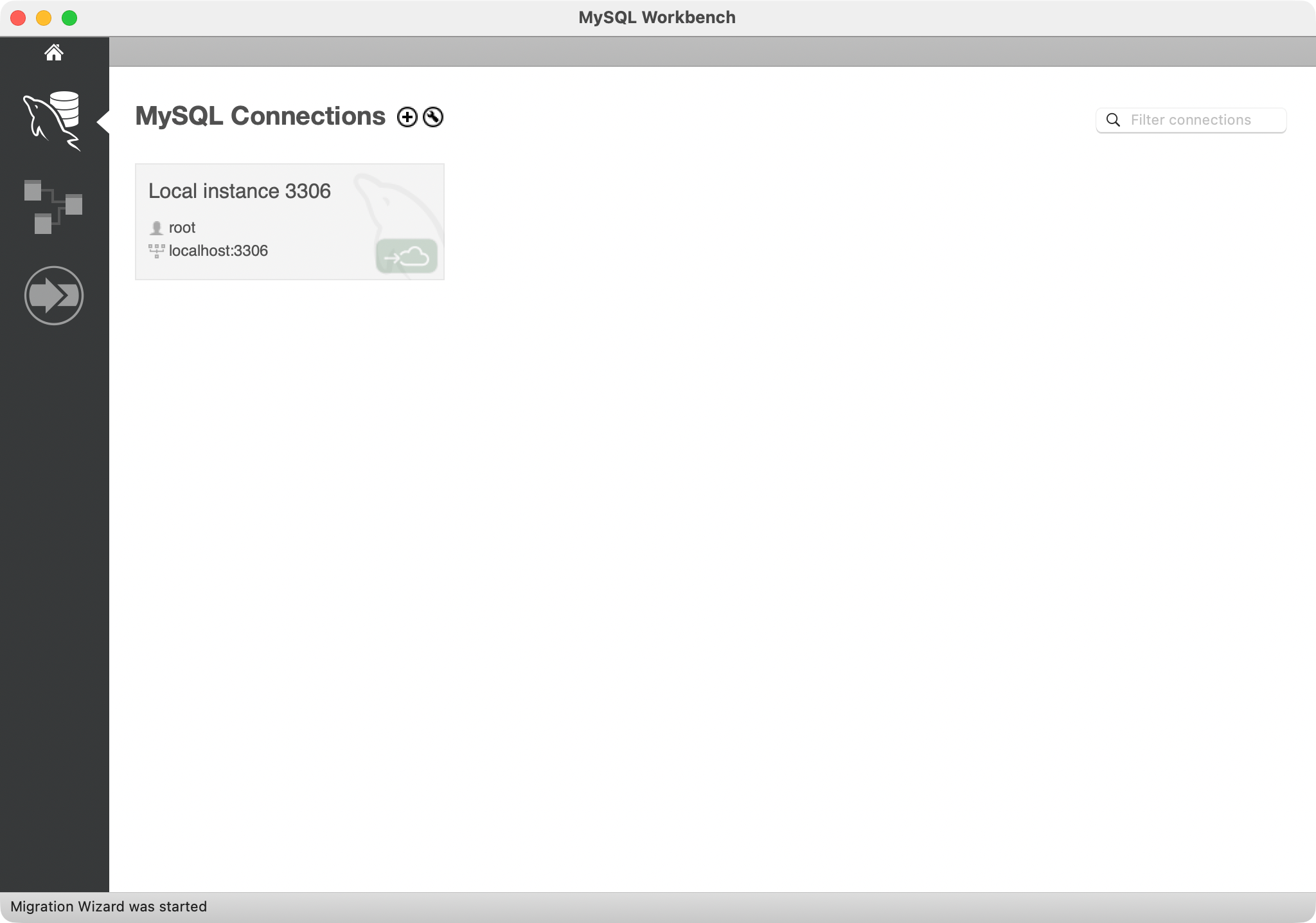
На стартовом экране есть три важных раздела:
- Connections — список подключений к серверам MySQL.
- Models — раздел для работы с моделями БД (в том числе ERD и связанными объектами). В рамках курса мы ещё вернемся к этому аспекту.
- Migration — инструменты переноса схемы и данных из других СУБД. Мы не будем использовать этот раздел напрямую, но полезно знать, что он существует.
Окно SQL Editor
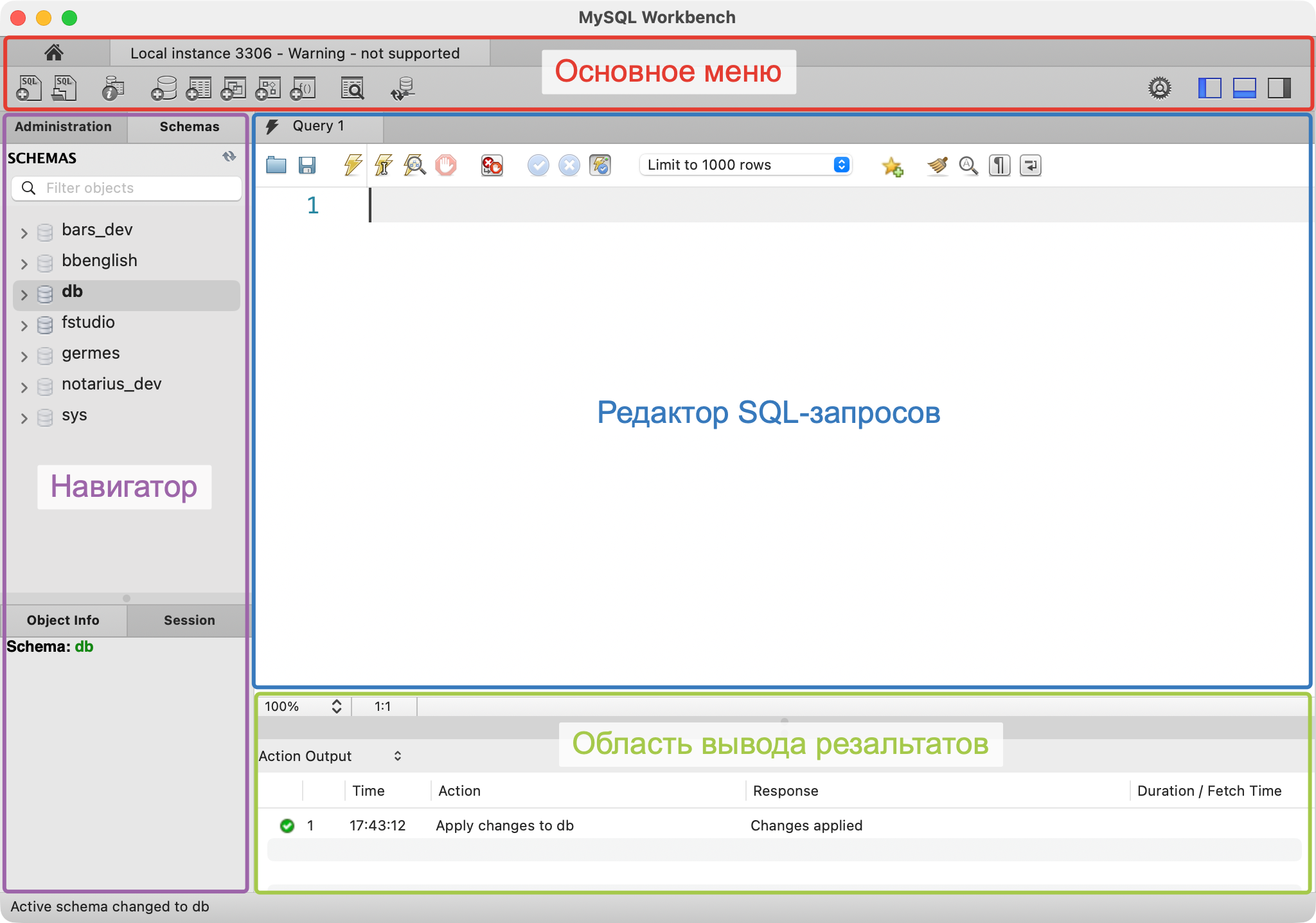
SQL Editor — это рабочее окно, где вы пишете запросы, запускаете их и сразу видите результат. В нем есть четыре основные зоны:
- Основное меню (красным) — основные команды и панели инструментов.
- Navigator (фиолетовым) — дерево объектов сервера: базы данных (Schemas), таблицы, представления и т.д.
- SQL Editor (синим) — область, где пишутся запросы.
- Results / Output (зеленым) — результаты выполнения запросов и сообщения об ошибках.
Подключение к серверу
В учебной аудитории подключение к локальному серверу чаще всего уже настроено. Обычно достаточно открыть готовое соединение на главном экране и перейти в SQL Editor.
Добавлять новое соединение нужно в двух случаях: если локального подключения нет или если требуется доступ к внешнему серверу (например, к боевой базе).
Чтобы добавить новое подключение:
- На экране Home нажмите
+и создайте соединение. - Укажите host, порт, пользователя и пароль.
- Сохраните подключение и откройте его двойным кликом.
Если подключение успешно — появится окно SQL Editor.
Инфо
Для локального сервера обычно используются localhost, порт 3306, пользователь root и пароль либо пустой, либо учебный (например, 12345678). На реальных серверах для root задают сложные пароли, а доступ ограничивают.
Пользователь root
В MySQL корневой пользователь root — это учетная запись с максимальными правами. Её используют для административных задач: создание баз, управление пользователями и настройками сервера.
Важно помнить два правила:
rootесть всегда, потому что без него невозможно администрировать сервер.- обычным пользователям такие права не дают: им назначают только те действия, которые нужны для работы.
На учебных машинах root часто используется в примерах, но в реальных проектах обычно создают отдельные учетные записи для разработчиков и приложений, а root используют только для обслуживания.
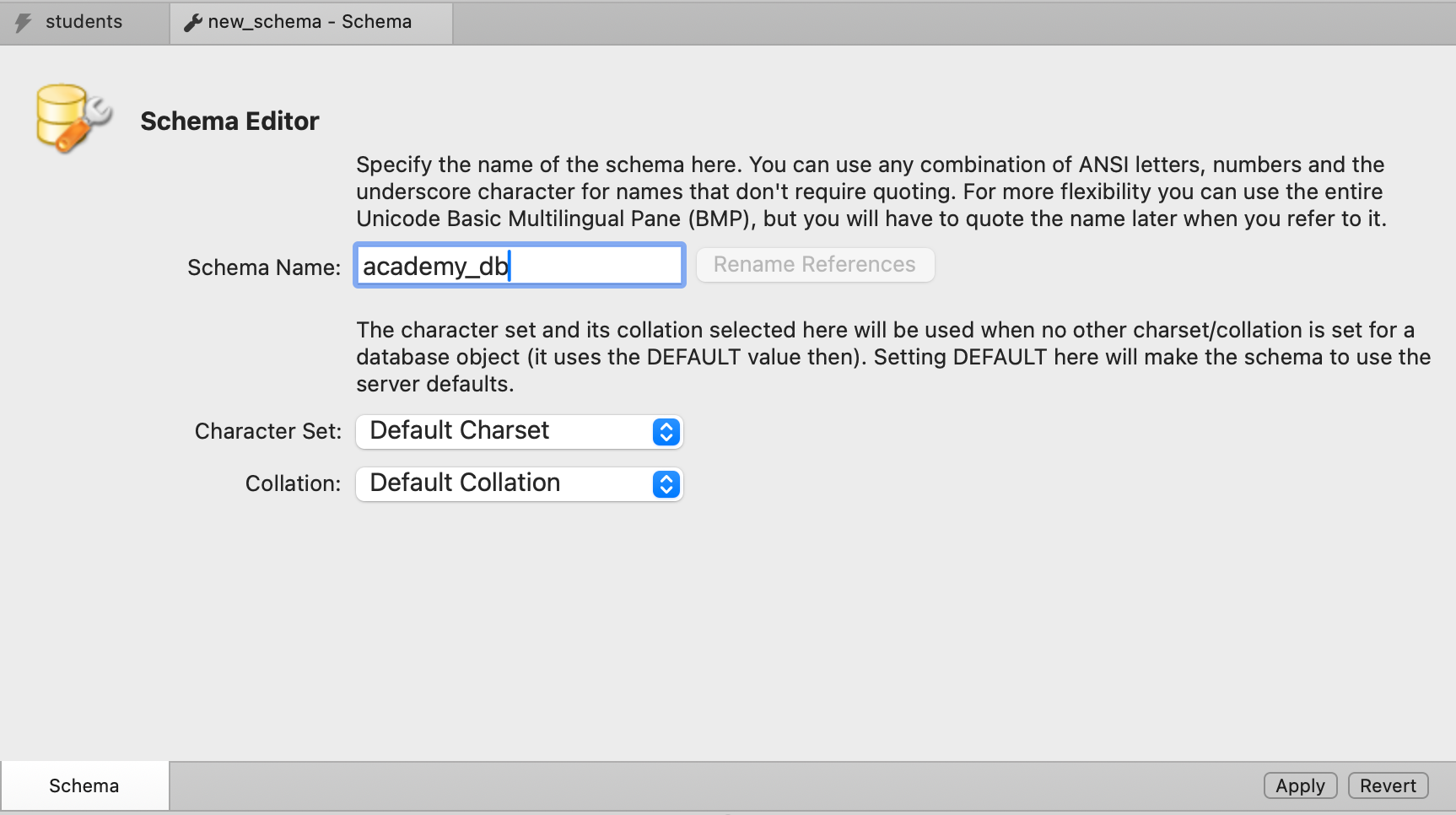
Кодировки и сравнения (charset и collation)
Charset (кодировка) — это доступный набор символов, то есть какие символы вообще можно хранить в тексте.
Collation (сравнение, ещё называют сопоставление или коллация) — это правила сравнения и сортировки текста (например, учитывать ли регистр, или как сравнивать буквы разных языков).
В учебных проектах чаще всего используется UTF‑8. В MySQL актуальный вариант этой кодировки — utf8mb4 (он поддерживает полный набор символов Unicode, включая эмодзи).
Начиная с MySQL 8.0, utf8mb4 является рекомендуемым набором символов по умолчанию.
При создании базы через интерфейс Workbench эти параметры задаются сразу — это тот же выбор, что и в SQL‑запросе.
Совет
Чаще всего по умолчанию используется utf8mb4_general_ci. В рамках этого курса мы будем считать, что используется именно она. Это означает, что сравнение строк не чувствительно к регистру, а сортировка символов разных алфавитов следует порядку Unicode.
Пример. Разница в сравнении строк
В зависимости от выбранной коллации, строка Иван может считаться равной иван (без учета регистра) или отличаться (с учетом регистра).
SELECT 'Иван' = 'иван';
Если collation не чувствителен к регистру (например, utf8mb4_general_ci), результат будет 1.
Если collation чувствителен к регистру (например, utf8mb4_bin), результат будет 0.
Это полезно, когда нужно управлять поиском: например, искать логины без учета регистра или, наоборот, строго различать Admin и admin.
Пример. Явная установка кодировки при создании БД
CREATE DATABASE academy_db
  CHARACTER SET utf8mb4
  COLLATE utf8mb4_general_ci;
Впрочем, при создании таблицы не обязательно указывать кодировку и коллацию. Они будут установлены по умолчанию.
Создание базы данных
Создадим учебную БД academy_db:
CREATE DATABASE academy_db;
Совет
В MySQL базы данных часто называют схемами. Команды CREATE DATABASE и CREATE SCHEMA — синонимы. В интерфейсе Workbench вы будете регулярно видеть слово schema, так что эти понятия стоит запомнить.
В отличие от SQLite, где обычно работает только одна база за раз, сервер MySQL может обслуживать сотни баз данных параллельно. Поэтому есть два варианта обращения к таблицам:
- указывать полное имя, например
SELECT * FROM academy_db.students;(формат:имя_бд.имя_таблицы) - или выполнить
USE academy_db;и дальше писать запросы без префикса базы, работая в контексте выбранной БД
Здесь и дальше мы будем предпочитать второй вариант.
Поэтому, чтобы начать работу внутри базы, выполняем:
USE academy_db;
Проверить текущую выбранную БД можно командой:
SELECT DATABASE();
Создание таблицы
Создадим простую таблицу students:
VARCHAR(255)означает строку длиной до 255 символов.INT— это сокращение отINTEGER, уже знакомый нам целочисленный тип.
CREATE TABLE students (
  id INT AUTO_INCREMENT PRIMARY KEY,
  full_name VARCHAR(255) NOT NULL,
  group_code VARCHAR(20) NOT NULL,
  birth_year INT
);
Заметка
Автоинкрементация — это механизм, который автоматически увеличивает значение первичного ключа при добавлении новой строки. То есть каждой записи присваивается следующий номер без ручного ввода.
Инфо
В SQLite первичный ключ часто автоинкрементируется автоматически (если задан как INTEGER PRIMARY KEY). В MySQL это нужно указывать явно через AUTO_INCREMENT.
Добавим несколько строк:
INSERT INTO students (full_name, group_code, birth_year)
VALUES
  ('Иванов Иван Иванович', 'ИТ-301', 2004),
  ('Петров Петр Петрович', 'ИТ-302', 2003),
  ('Сидорова Анна Андреевна', 'ИТ-301', 2005);
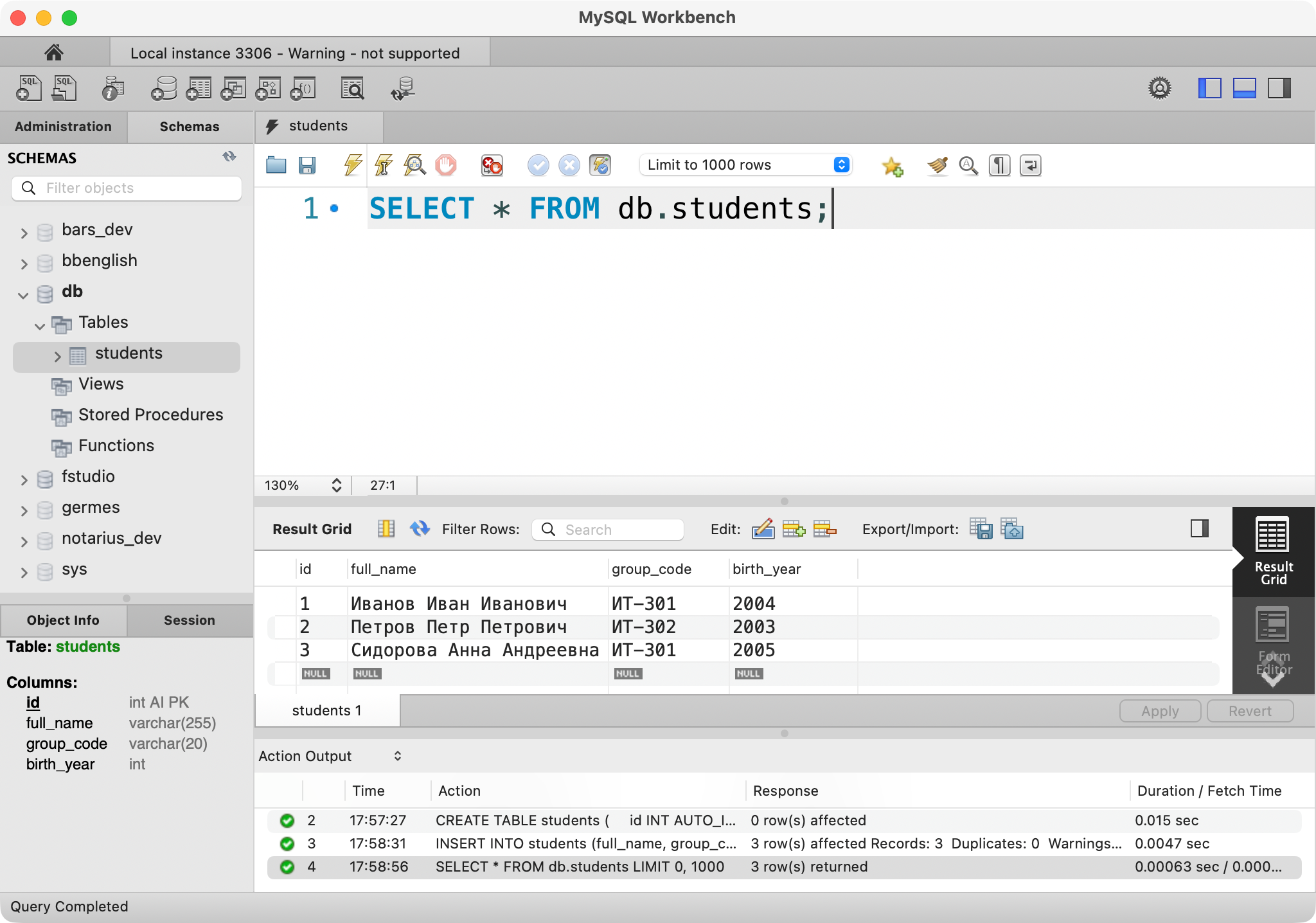
Проверим результат:
SELECT * FROM students;
Теперь добавим таблицу курсов courses и таблицу связей enrollments:
CREATE TABLE courses (
  id INT AUTO_INCREMENT PRIMARY KEY,
  title VARCHAR(255) NOT NULL
);
Добавим несколько курсов:
INSERT INTO courses (title)
VALUES
  ('Базы данных'),
  ('Веб-разработка'),
  ('Алгоритмы и структуры данных');
CREATE TABLE enrollments (
  id INT AUTO_INCREMENT PRIMARY KEY,
  student_id INT NOT NULL,
  course_id INT NOT NULL,
  FOREIGN KEY (student_id) REFERENCES students(id),
  FOREIGN KEY (course_id) REFERENCES courses(id)
);
Обратите внимание: связи добавляются через FOREIGN KEY.
Добавим несколько записей о зачислениях:
INSERT INTO enrollments (student_id, course_id)
VALUES
  (1, 1),
  (1, 2),
  (2, 1),
  (3, 3);
Проверим результат:
SELECT * FROM courses;
и, оставшейся таблицы:
SELECT * FROM enrollments;
Удаление таблиц и базы данных
Удаление таблицы:
DROP TABLE enrollments;
Удаление базы данных:
DROP DATABASE academy_db;
Примечание
Команды DROP TABLE и DROP DATABASE удаляют данные без возможности восстановления. Перед выполнением убедитесь, что удаляете нужный объект.
Заметка
Все действия можно выполнять как через запросы, так и через графический интерфейс Workbench. При работе через GUI Workbench всё равно отправляет SQL-запросы на сервер — просто делает это «под капотом».
Самопроверка
Практические задания
Задание 1. Создание базы и таблицы
Создайте базу данных library_db и таблицу books с полями:
id(INT, автоинкремент, PK)title(VARCHAR)author(VARCHAR)year(INT)
CREATE DATABASE library_db;
USE library_db;

CREATE TABLE books (
  id INT AUTO_INCREMENT PRIMARY KEY,
  title VARCHAR(255) NOT NULL,
  author VARCHAR(255) NOT NULL,
  year INT
);
Задание 2. Добавление данных
Добавьте 3 записи в таблицу books и выведите их через SELECT *.
INSERT INTO books (title, author, year)
VALUES
  ('Мастер и Маргарита', 'М. Булгаков', 1967),
  ('Преступление и наказание', 'Ф. Достоевский', 1866),
  ('Война и мир', 'Л. Толстой', 1869);

SELECT * FROM books;
Задание 3. Удаление объектов
Удалите таблицу books, а затем удалите базу library_db.
DROP TABLE books;
DROP DATABASE library_db;